Genel Bakış
Bu rehber, çok adımlı bir otomasyon akışını nasıl kuracağınızı adım adım anlatır. Tetikleyicileri tanımlamayı, takipçi koşulu uygulamayı ve kullanıcının niyetine göre konuşmayı dallandırmayı öğreneceksiniz.
Ön koşullar:
- Aktif bir Vardast hesabı.
- Vardast'a bağlı bir Instagram İşletme veya İçerik Üretici profili.
- (İsteğe bağlı) Vitrin bloğu için Vardast Kataloğunuza önceden yüklenmiş ürünler.
Adım 1: Etkileşimi Tanımlayın (Tetikleyici)
Her otomasyon, belirli bir kullanıcı eylemiyle başlar. Akıllı Otomasyon bölümüne gidin ve etkileşim türünü seçin:
- Direkt Mesaj: DM'lerdeki belirli anahtar kelimelerle tetiklenir.
- Hikaye Yanıtı: Bir kullanıcı Hikayelerinizle etkileşime geçtiğinde tetiklenir.
- Yorum Yanıtı: Gönderilerinize gelen yorumlarla tetiklenir.
Adım 2: Mantığı ve Takipçi Koşulunu Tanımlayın
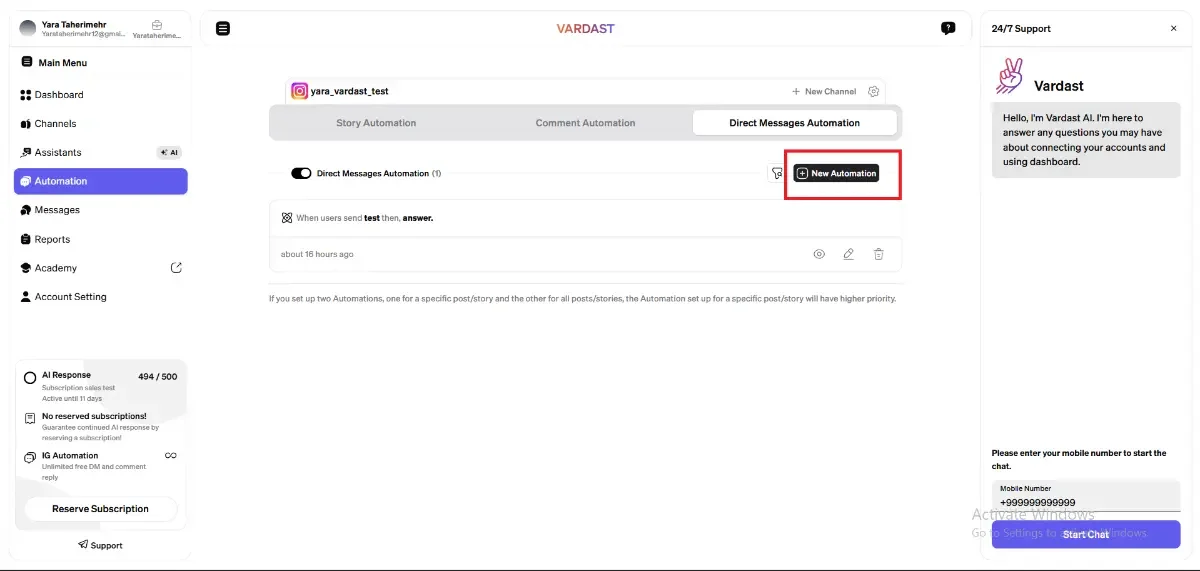
Yeni Otomasyon seçeneğine tıklayın.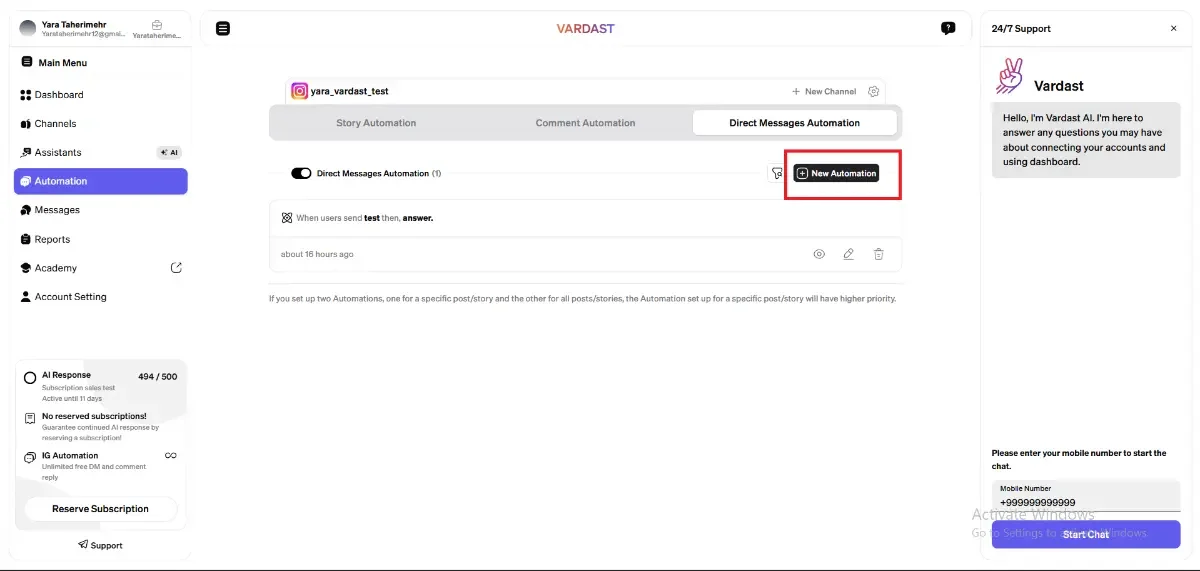
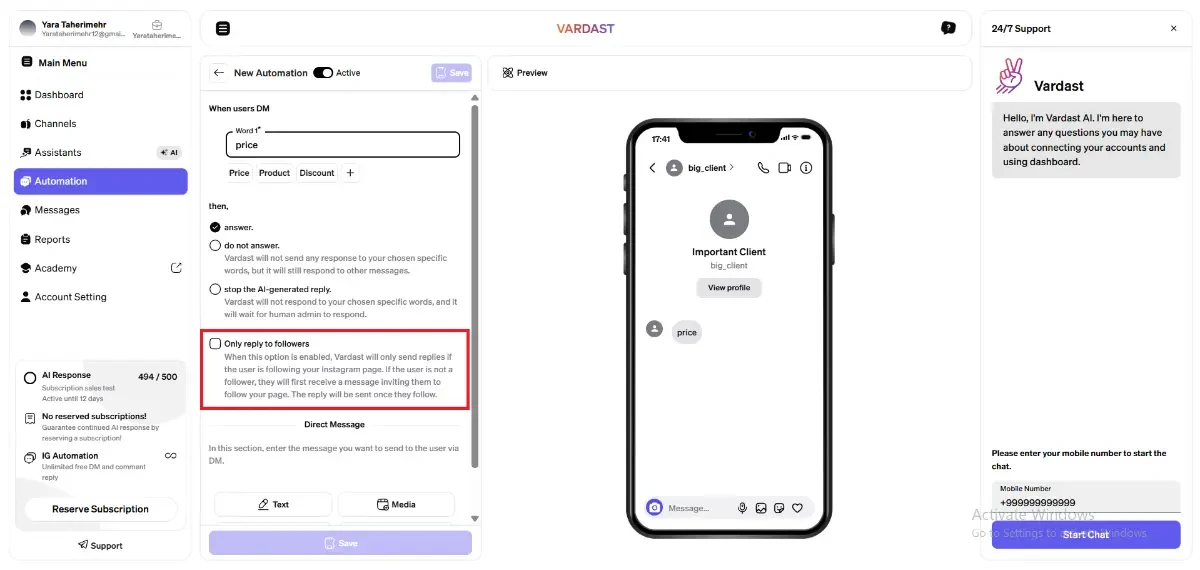
Tetikleyiciyi Tanımlayın: Ana anahtar kelimenizi girin (örneğin "Fiyat"). + simgesiyle "Ücret" veya "Bilgi" gibi varyasyonlar ekleyin.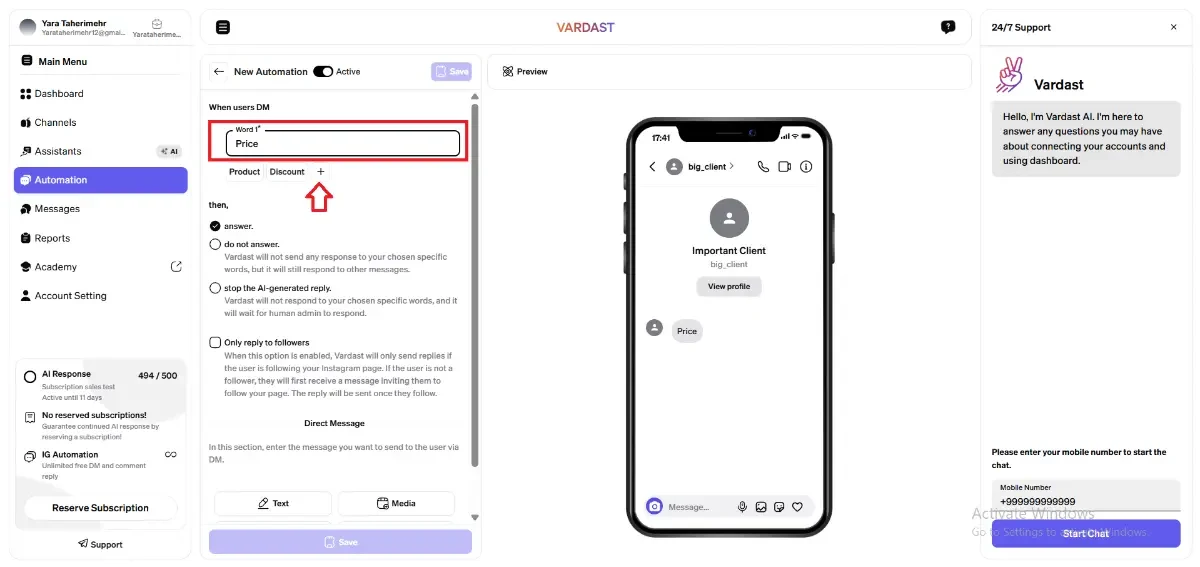
- Takipçi Koşulu: "Yalnızca takipçilere yanıt ver" anahtarını AÇIK konuma getirin. Böylece otomasyon yalnızca kullanıcı hesabınızı takip ediyorsa devam eder ve bu da kitlenizin büyümesini teşvik eder.
Adım 3: İçerik Bloklarını Yapılandırın
Örnek olarak bir Cilt Bakım Markası üzerinden, içeriğinizi Medya bloğu kullanarak nasıl katmanlayacağınızı görelim:
1. Karşılama (Metin Bloğu)
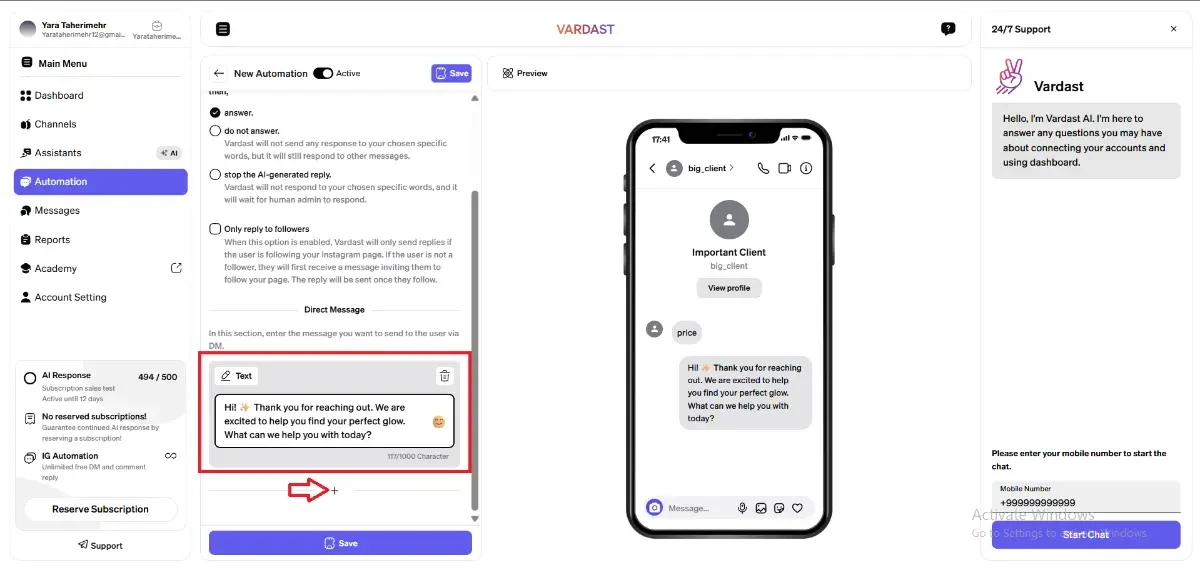
İlk adım olarak Metin seçin.
İpucu: Metin mesajınızı düzenlemek için soldaki Vardast widget'ını kullanabilirsiniz.
Örnek: "Merhaba! ✨ Bize ulaştığınız için teşekkürler. Size en uygun ışıltıyı bulmanıza yardımcı olmaktan mutluluk duyarız. Bugün nasıl yardımcı olabiliriz?"
2. Görsel (Medya Bloğu - Resim)
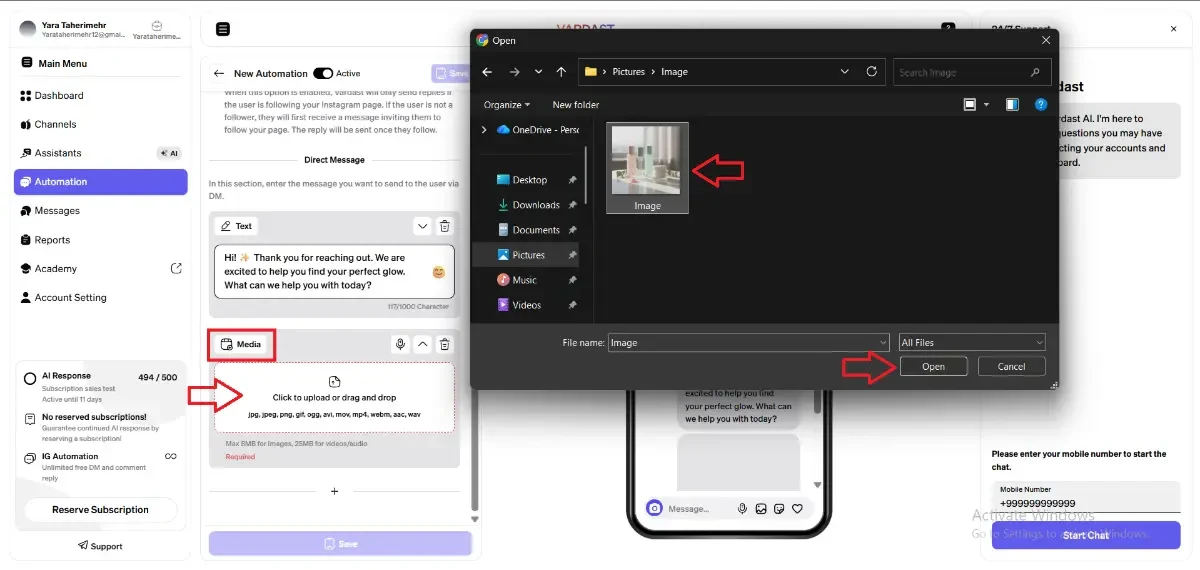
Bir adım eklemek için + simgesine tıklayın ve Medya seçin.
- Desteklenen Formatlar: JPG, JPEG, PNG, GIF.
- Boyut Sınırı: Resimler için en fazla 8 MB.
3. Eylem Butonlarını Yapılandırma
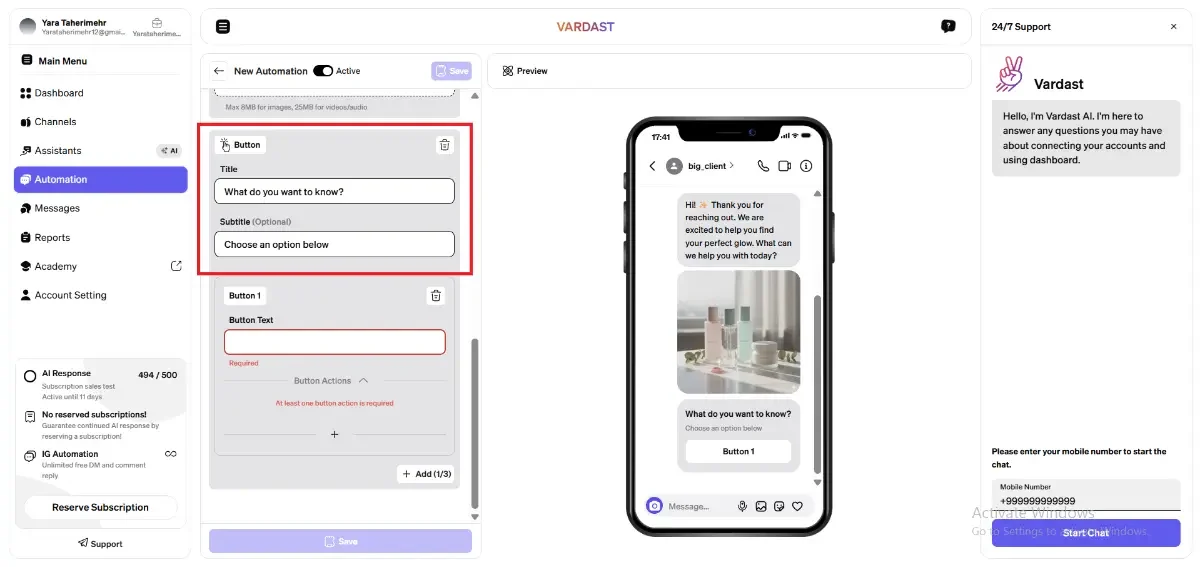
Butonlar bloğu, kitlenizi ilgi alanlarına göre segmentlere ayırmanıza olanak tanır.
- Buton Kapasitesi: Her blokta en fazla üç buton oluşturabilirsiniz.
- Özelleştirme: * Başlık (Zorunlu): Ana metin (örneğin "Ne öğrenmek istersiniz?").
- Alt Başlık (İsteğe bağlı): Ek bilgi (örneğin "Aşağıdan bir seçenek seçin").
- Nasıl Genişletilir: "+ Ekle" komutuna tıklayarak blok içinde yeni butonlar başlatıp oluşturabilirsiniz.
Adım 4. Eylemleri ve Dallandırma Mantığını Tanımlama
Butonlarınızı oluşturduktan sonra, her birinin tetikleyeceği belirli yolu tanımlamanız gerekir. Vardast, tek bir buton dalı içinde gelişmiş, çok adımlı ve sıralı akışlar kurmanıza olanak tanır.
- Eylem Atama: Bir butona özel eylem oluşturmak için o butona ait "+" simgesine tıklayın.
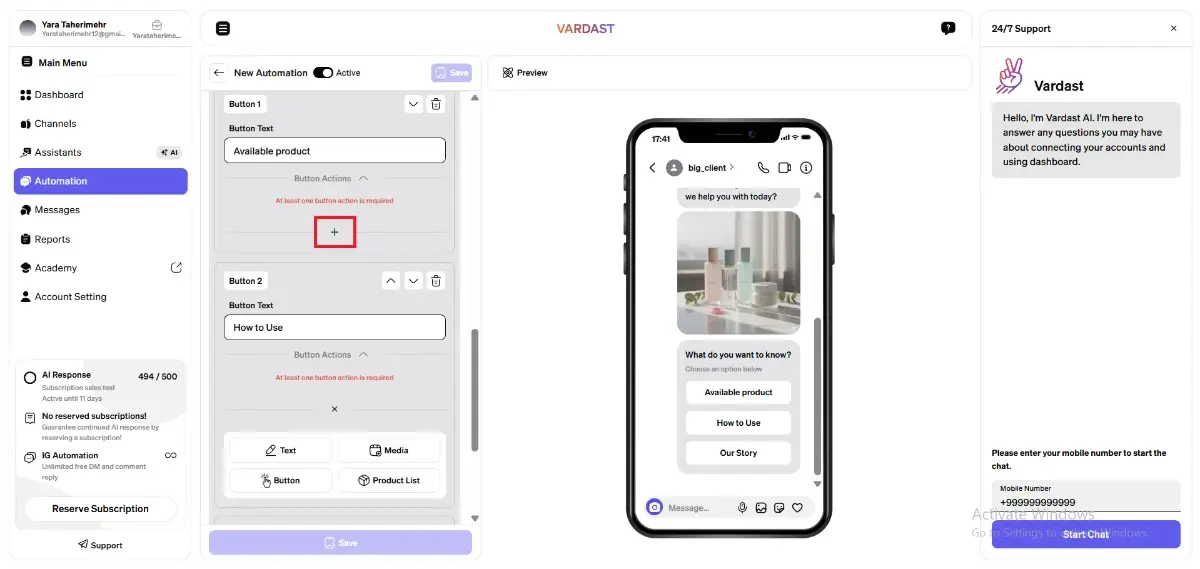
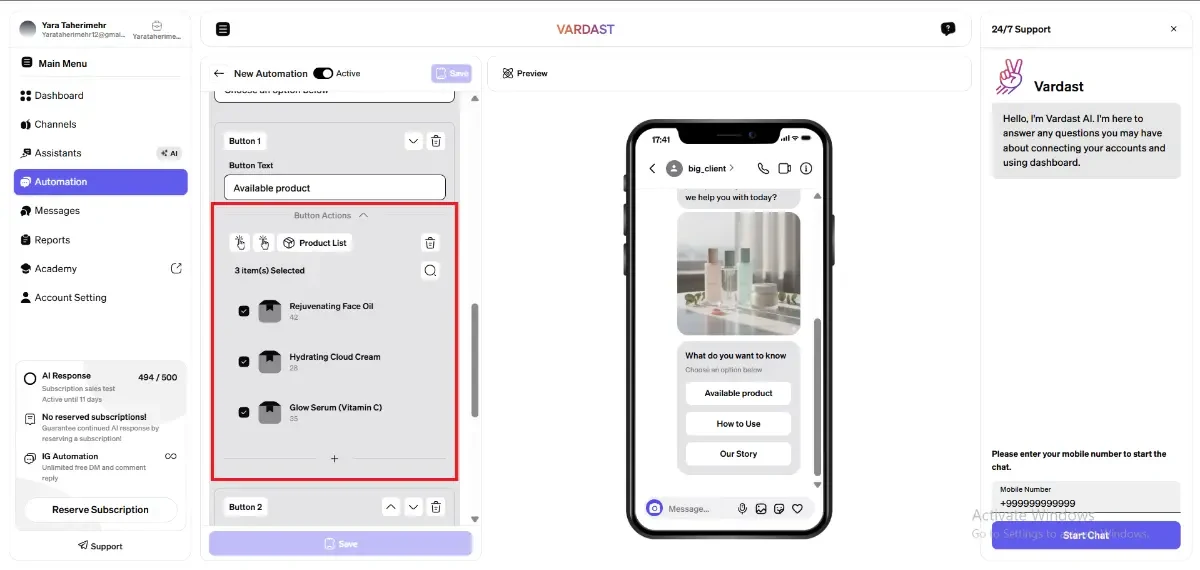
- "Mevcut ürün" Butonu → Ürün Vitrini: Vardast Kataloğunuzdan sergilemek istediğiniz belirli ürünleri seçebilirsiniz. Böylece kullanıcılar görselleri ve fiyatları doğrudan DM içinde görebilir.
- Ürünlerinizi nasıl ekleyeceğiniz hakkında daha fazla bilgi için.
- "Nasıl Kullanılır" Butonu → Video Eğitimi: Önce medyaya tıklayın, ardından cilt uygulaması hakkında 30 saniyelik bir eğitim sunan bir video (MP4, MOV, AVI, WEBM) yükleyin.
- Sınır: En fazla 25 MB.
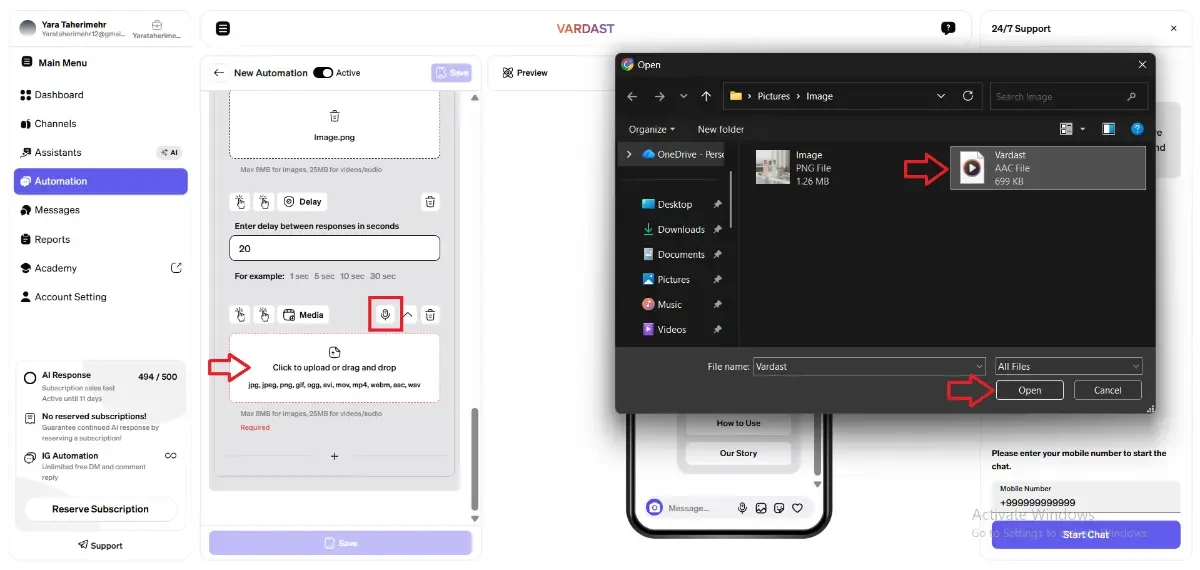
- "Hikayemiz" Butonu → Medya (Resim) → Akıllı Gecikme → Sesli Not:
- Adım 1: Medya (Resim): Bağlamı oluşturmak için yüksek kaliteli bir marka veya kurucu görseli iletin (en fazla 8 MB), ardından Gecikme seçmek için "+" simgesine tıklayın.
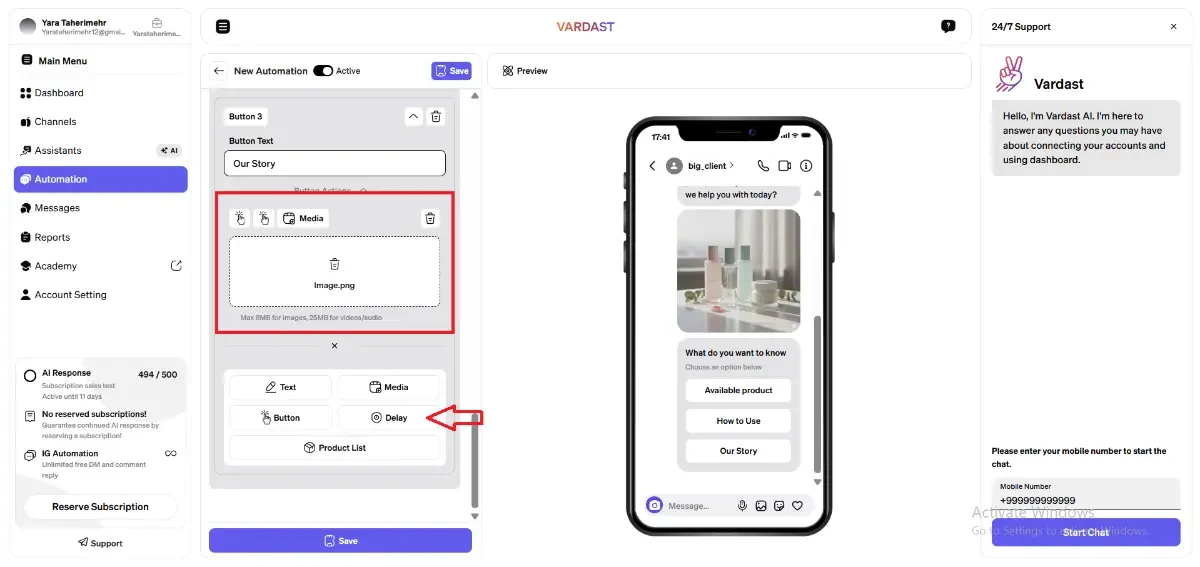
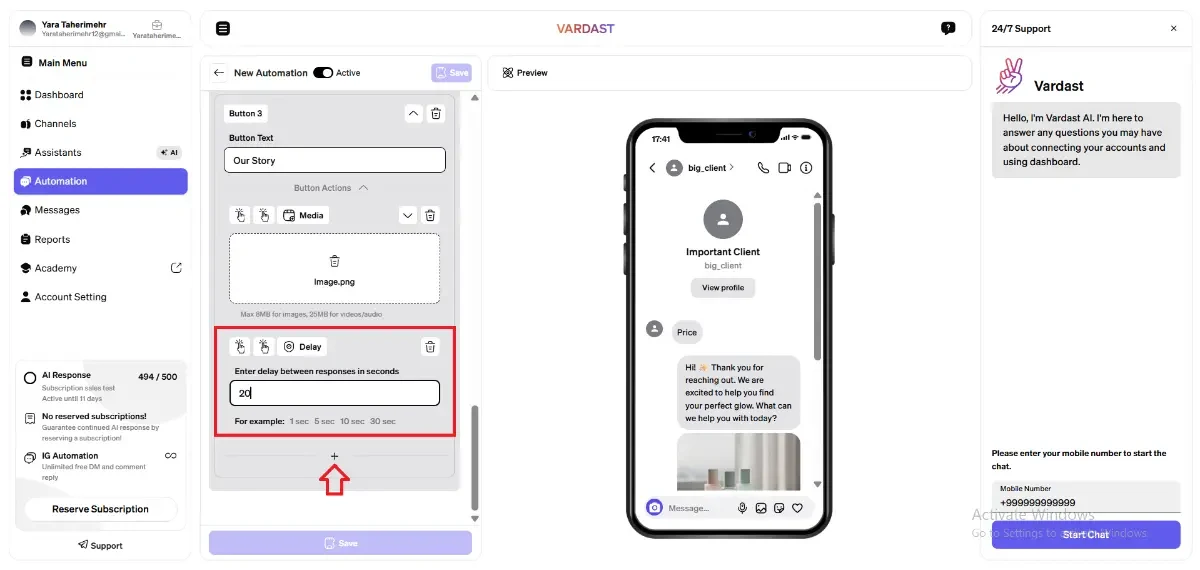
- Adım 2: Akıllı Gecikme: Ses gelmeden önce kullanıcıya görseli görmesi için zaman tanıyacak stratejik bir duraklama ekleyin. Örneğin 20 saniyelik bir gecikme ayarlayabilir, ardından son adımınızı oluşturmak için "+" simgesine tıklayabilirsiniz.
- Sınır: En fazla 10 dakika.
- Adım 3: Sesli Not: Marka misyonunuzu paylaşan kişisel bir sesli mesaj gönderin. Doğrudan Ses Simgesi üzerinden kaydedin veya bir ses dosyası (MP3, WAV, AAC, OGG) yükleyin.
- Sınır: En fazla 25 MB.
Yayınlama
Mantığınız ve içeriğiniz hazır olduğunda, üstteki "Kaydet" butonuna tıklayın; otomasyonunuz etkileşimleri anında izlemeye başlayacaktır.
Otomasyon Yönetimi ve Araçları
Vardast, akışlarınızı yönetmenize ve geliştirmenize yardımcı olmak için panel içinde birkaç kullanışlı simge sunar:
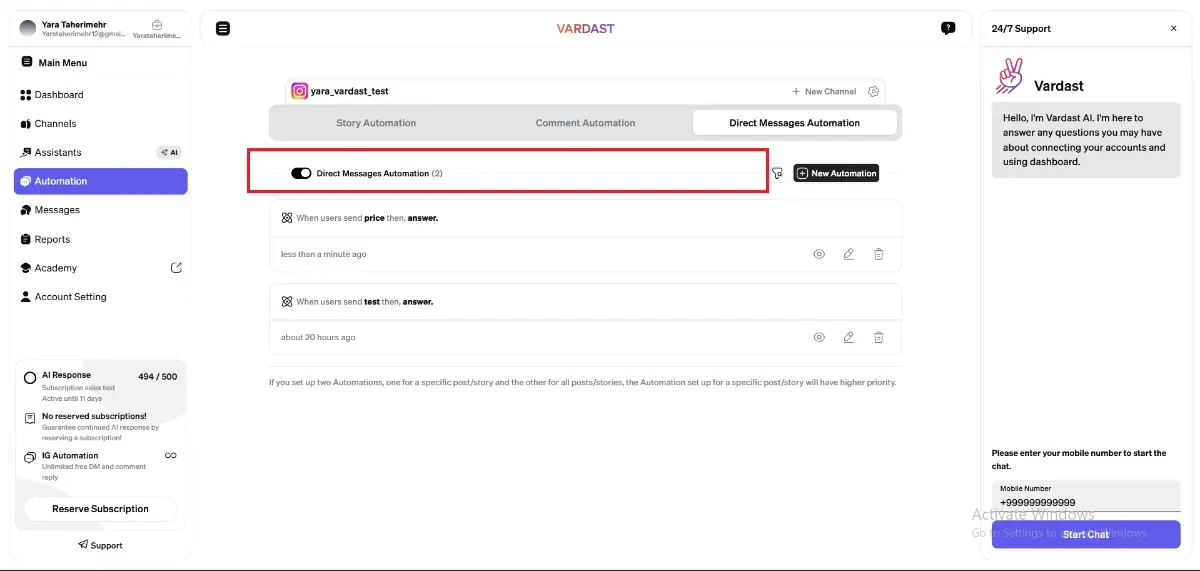
- Genel Kontrol: Tüm Etkileşim Noktaları bölümünün üst tarafında yer alan buton, tüm otomasyonlarınızı aynı anda KAPATMANIZA veya yeniden AÇMANIZA olanak tanır.
- Durum Anahtarı: Bir otomasyonun üst köşesindeki anahtarı KAPALI konuma getirdiğinizde, o akış manuel olarak yeniden etkinleştirilene kadar pasif kalır.
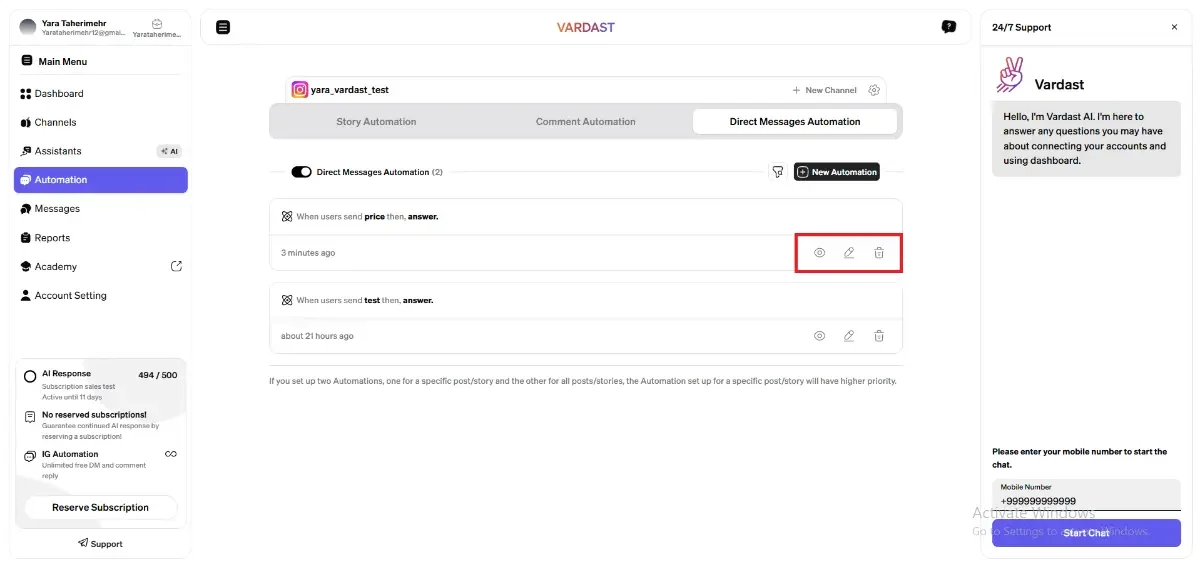
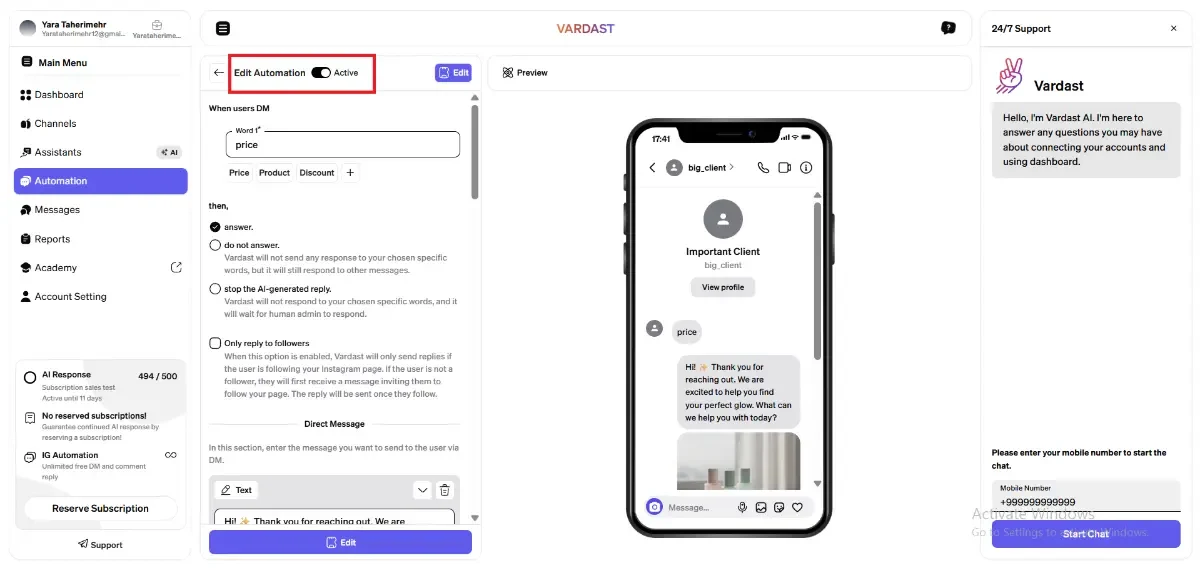 Önizleme (Göz Simgesi): Akışınızın gerçek zamanlı önizlemesini görmek için Göz Simgesi'ne tıklayın. Oluşturma sürecinde kullanıcı deneyimini görselleştirmenize yardımcı olmak için ekranda bir Tam Önizleme görünür kalır.
- Düzenle (Kalem Simgesi): Mevcut bir otomasyonun mantığını veya içeriğini değiştirmek ve düzenlemek için Kalem Simgesi'ne tıklayın.
- Sil (Çöp Kutusu Simgesi): Bir otomasyonu panelinizden kalıcı olarak kaldırmak için Çöp Kutusu Simgesi'ni kullanın.